1ヶ月目の教材から
eBayでAIエージェントを使い始める
最初の2ステップ
まずはAIに頼んでみたい仕事を1つ選びます。
次に、パソコンでClaudeの仕事場を用意しましょう。
STEP 01
AIに仕事を任せる
Claude Codeで、仕事がここまで進む
AIエージェントに、変化を見つける → 次の作業を進める → 必要なときに人へ知らせるところまで任せられます。
- 仕入れ先が売り切れたら、在庫を自動で追従する
- AIが売り切れを見つけたら、eBay側の在庫を自動で止め、同じ型番で予算内の代替仕入れ先を探します。候補が見つかったら人に知らせ、選ばれたURLを在庫台帳に反映します。
- 仕入れ先に再入荷したら、販売を自動で再開する
- AIが再入荷と仕入れ値を確認します。設定した仕入れ上限や利益の条件を満たせば、eBay側の在庫を自動で戻し、販売を再開した商品を知らせます。
- 発送期限が近い注文を知らせる
- AIが発送待ちの注文を見回り、期限が近いものや、住所・配送条件の確認が必要なものを拾います。人が先に対応する注文と、確認する項目をまとめて知らせます。
- 配送が止まった荷物を見つけ、連絡を準備する
- AIが追跡情報を見回り、動きが止まった荷物を知らせます。最後の配送状況を調べ、配送会社への問い合わせ文と購入者への連絡案まで用意します。
- 広告で売れていても、利益が薄い商品を見つける
- AIが注文ごとの広告費と利益を照合します。広告率を見直す候補と、広告率を変えた場合に利益がいくら残るかの目安を知らせます。
- 朝、今日の対応を1つの画面で見る
- AIが在庫切れ・発送期限・返信待ちをまとめ、対応する順に並べます。人が画面から「この仕入れ先で進めて」と返せば、AIが在庫台帳まで更新します。
STEP 02 · パソコンで進める
Claudeの作業準備
パソコンのClaudeアプリで「Code」を開き、eBayの仕事用フォルダを用意します。作業に使う資料と、AIが作ったファイルを、あとから自分で見つけられるようにしましょう。
プロンプト01|作る前に、場所と構成を相談する
初めて仕事用フォルダを作るときは、Claudeの「Code」で「ローカル」を選び、ホームフォルダを開いてから、この文章を貼り付けます。動画では事務処理から始める例を紹介しています。下のプロンプトでは、仕事別に6つのフォルダを作る構成を相談できます。
Claude Codeを使うための、仕事用フォルダを作りたいです。
私はeBayの仕事をしています。
仕入れやリサーチ、出品などの資料を仕事別に整理したいです。

今選んでいるホームフォルダの場所を確認し、
その直下に次のフォルダ構成を作る案を出してください。

project/
└── ebay/
    ├── 仕入れ/
    ├── リサーチ/
    ├── 出品メンテナンス/
    ├── 事務処理/
    ├── 配送関連/
    └── 顧客対応/

まず、作成する場所のフルパスと、フォルダ構成をツリーで見せてください。
同じ名前がすでにある場合は、上書きせずに教えてください。
ホーム内の個人的な文書や秘密情報の中身は読まないでください。
既存ファイルの移動・削除・名前変更や、ルールファイルの作成はしないでください。

私が「OK」と言うまでは、フォルダを1つも作成しないでください。
必要な情報が不足していたら、作る前に質問してください。-
Claudeアプリを入れる
公式ページで、自分のパソコンに合う版を選びます。ダウンロードしたファイルは通常「ダウンロード」フォルダにあります。
Claude公式ダウンロードページ ↗Mac
ダウンロードしたファイルを開き、案内に沿ってインストールします。Finderの「アプリケーション」からClaudeを開きます。
Windows
ダウンロードしたインストーラーを開き、画面の案内に従います。インストール後は、スタートメニューからClaudeを開きます。
-
ログインして「Code」を開く
パソコンのClaudeアプリでログインし、「Code」タブを開きます。利用にはClaude Codeに対応する有料プランが必要です。
途中でブラウザが開いたら、ログインを済ませてClaudeアプリへ戻ります。すでに対応プランを利用している方は、契約したアカウントでログインしてください。
対応プランを公式ヘルプで確認 ↗ -
eBayの仕事用フォルダを作る
Finderやエクスプローラーで「ドキュメント」など、あとで開きやすい場所を選びます。そこに
projectを作り、その中にebayを作ります。すでにeBay用のフォルダがあれば、そこを使って構いません。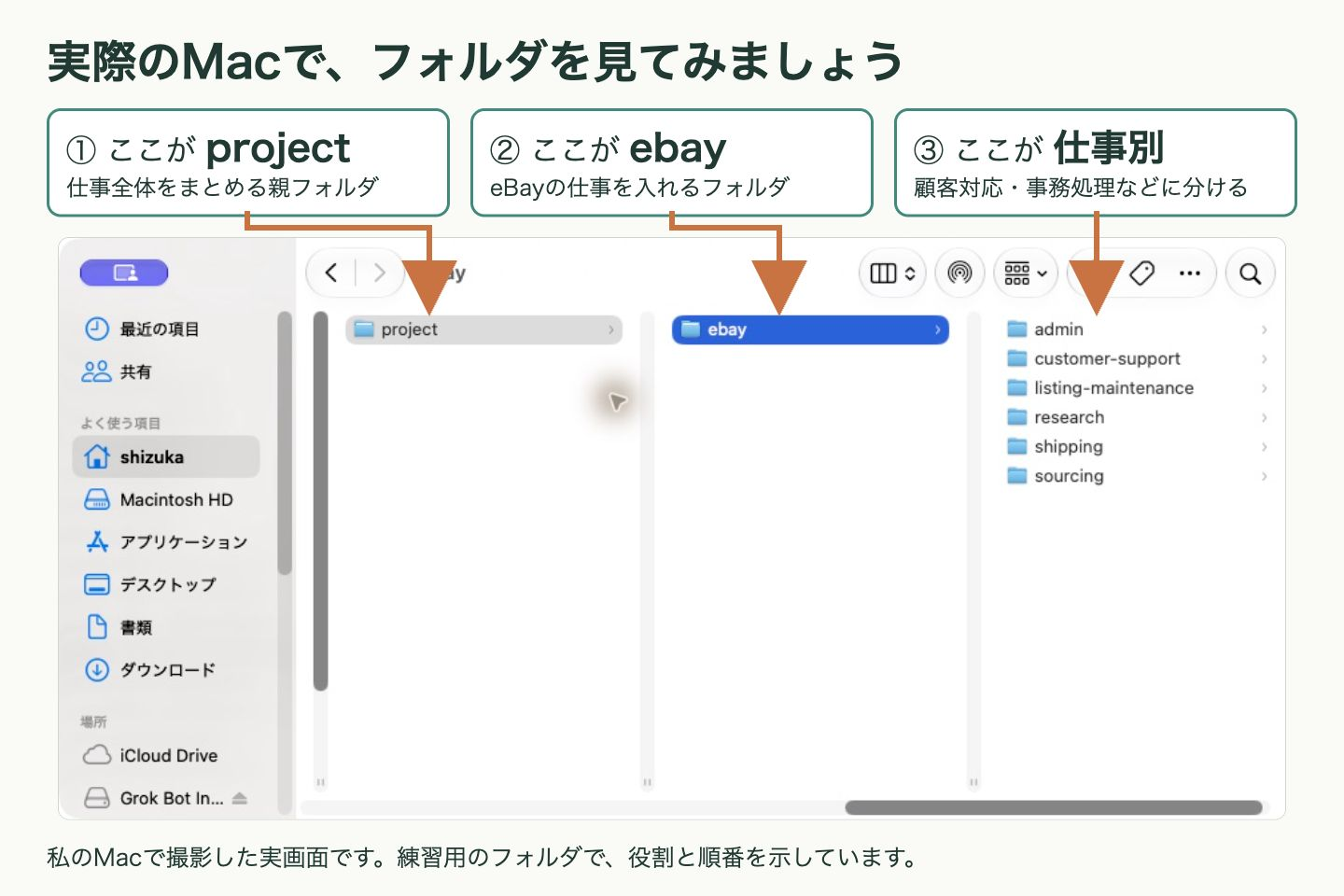
Macの画面例。画像を押すと拡大できます。 仕事別に分けるフォルダの例を見る
sourcing仕入れresearchリサーチlisting-maintenance出品の見直しadmin領収書・事務shipping配送管理customer-support顧客対応
-
「Code」で作業するフォルダを選ぶ
「Code」で新しい会話を開き、作業場所を「ローカル」にします。入力欄近くのフォルダを選ぶボタンから、先ほど作った
ebay、または今使っているeBay用フォルダを選びます。「ローカル」は自分のパソコンにあるフォルダを使う設定です。
ここまでできたら完了
「Code」の画面に選んだフォルダ名が出ていて、Finderやエクスプローラーから同じ場所を開けたら完了です。
「Code」やフォルダが見つからないとき
Codeが見当たらない ブラウザで開いたClaudeではなく、パソコンのアプリを開いているか確かめます。アプリの更新と、利用プランを契約したアカウントも確認してください。
保存場所を見失った MacではFinderの「移動」から「ホーム」を選べます。Windowsではエクスプローラーの「ドキュメント」を開きます。